Windows安装PostgreSQL数据库
Windows安装PostgreSQL数据库
# 前言
PostgreSQL 是一个功能强大的开源对象关系数据库系统,它使用并扩展了 SQL 语言,并结合了许多功能,可以安全地存储和扩展最复杂的数据工作负载。 截至 2023 年 9 月发布的版本 16,PostgreSQL 符合 SQL:2023 Core 一致性的 177 个强制性功能中的至少 170 个,严格遵循SQL规范。 原生支持 JSON/JSONB、XML、数组、范围类型等复杂数据结构。支持插件丰富,可扩展性高,支持地理位置信息和向量存储。
# 一、下载PostgreSQL数据库
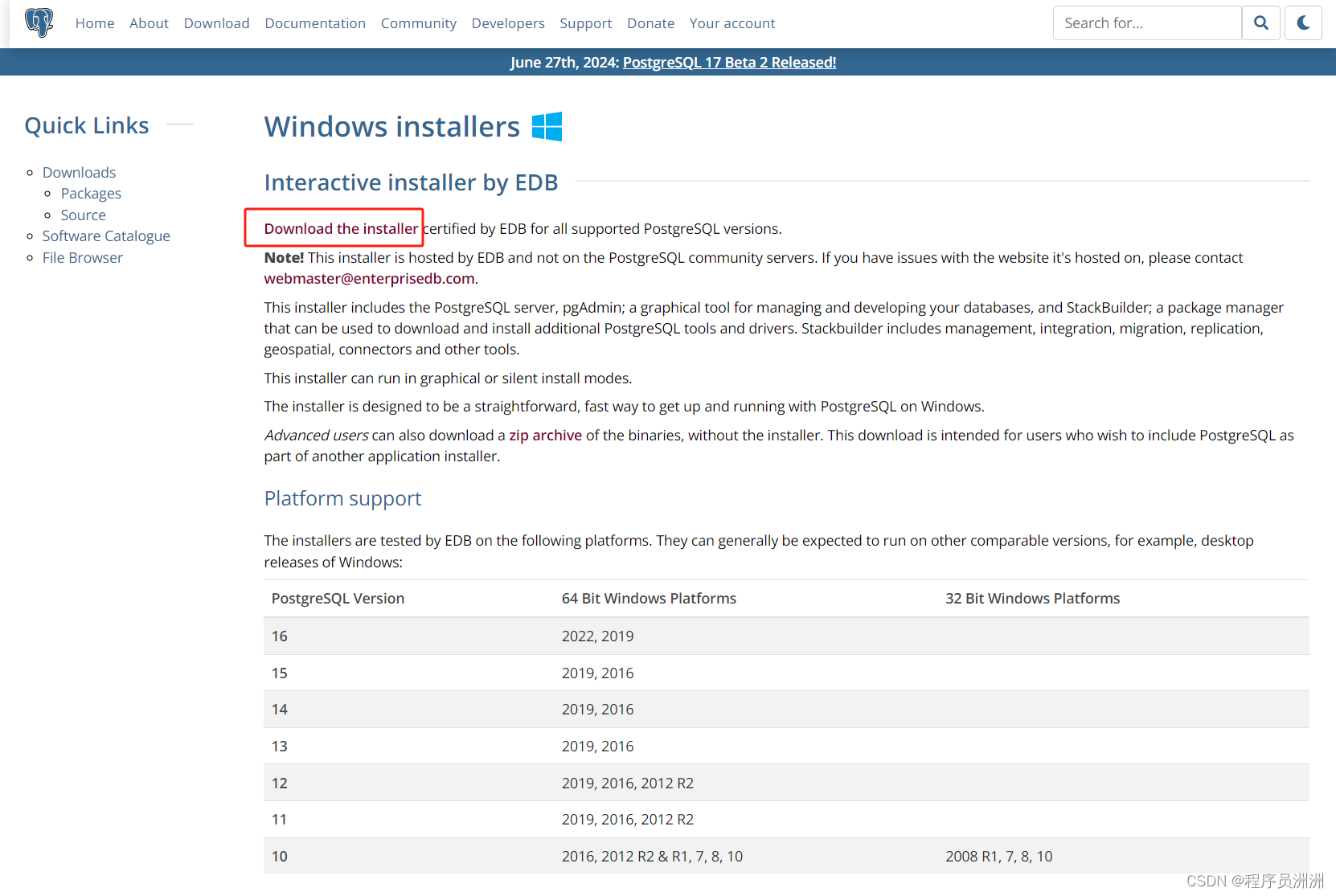
首先我们进入官网下载安装包:
https://www.postgresql.org/download/windows/
点击这里进行下载,大家注意选择对应的需要版本,同时下载可以打开梯,这样下载速度会快很多。
在这里插入图片描述
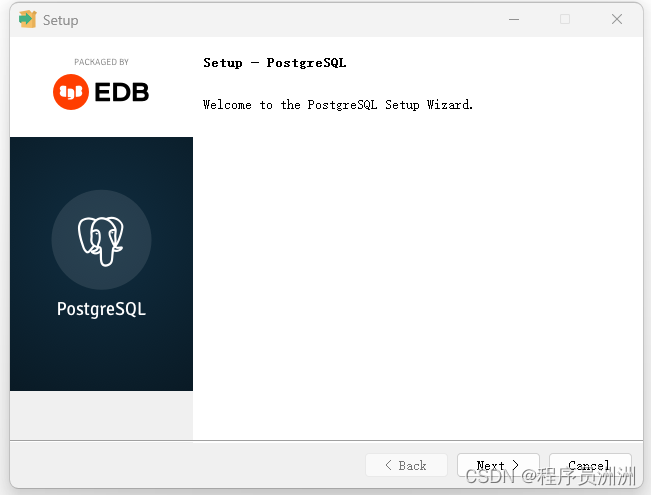
然后逐步运行安装exe软件即可。
在这里插入图片描述
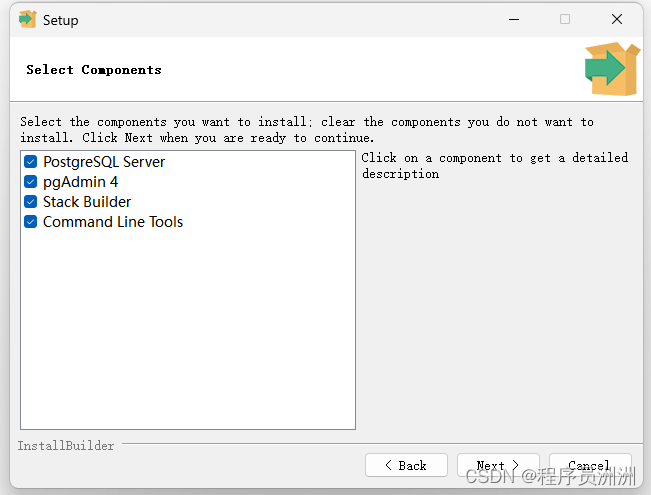
这里4个插件都要选择。
在这里插入图片描述
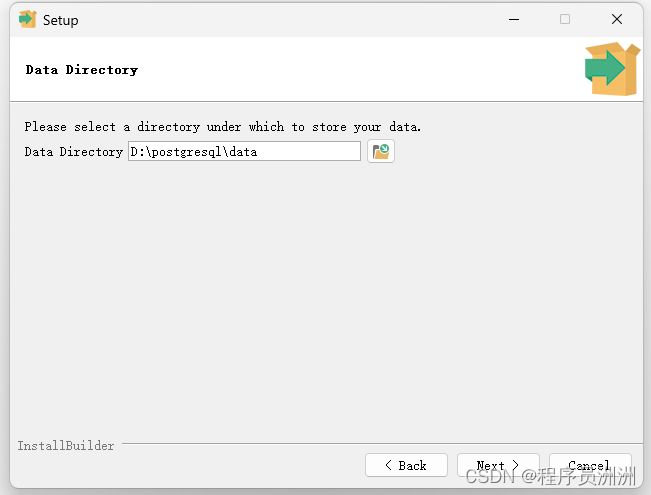
然后进一步选择存放数据的位置目录。
在这里插入图片描述
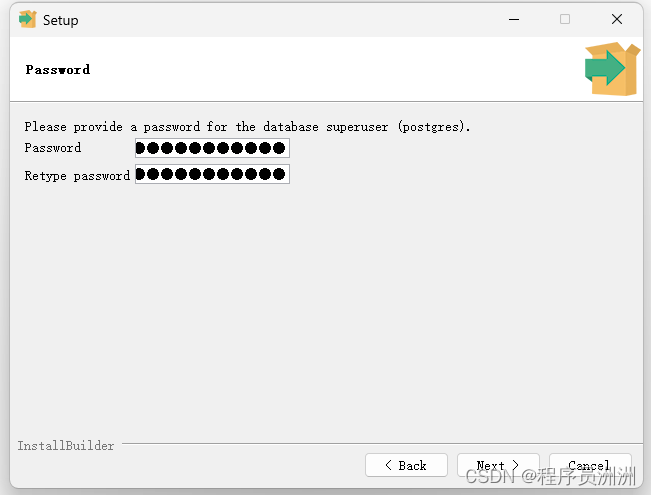
然后进一步设置密码:这个密码要记牢,是数据库管理 (opens new window)员的密码。
在这里插入图片描述
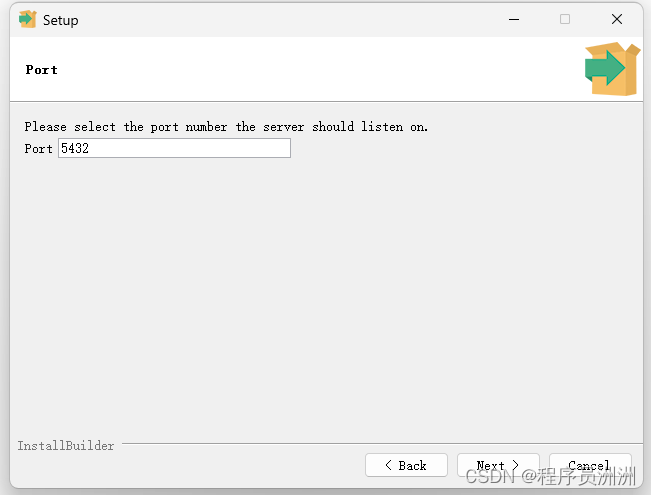
这个是端口号,我们默认即可。
在这里插入图片描述
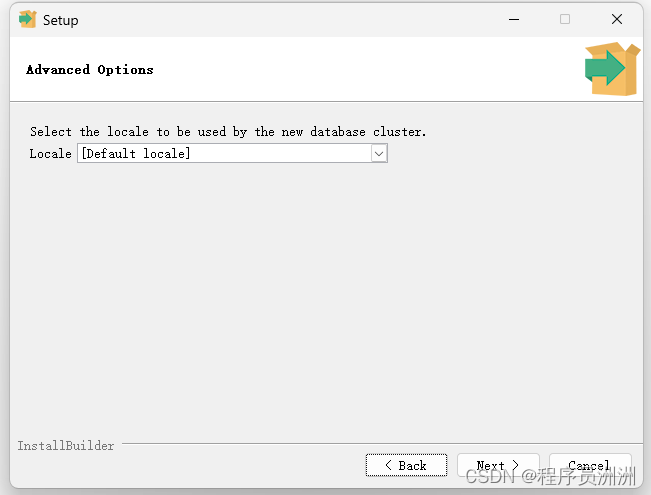
系统语言/地区,建议选择默认。
如果选了中文,可能后面会出错,我第一次就是选了中文,然后报错了,于是卸载了重新安装的。
在这里插入图片描述
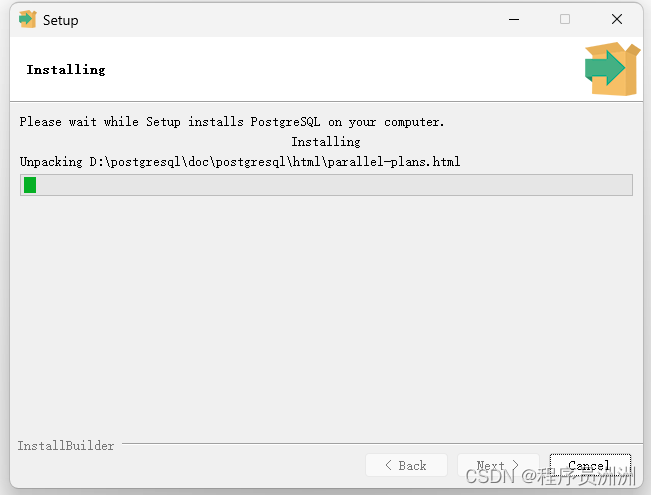
然后我们正常安装即可。
在这里插入图片描述
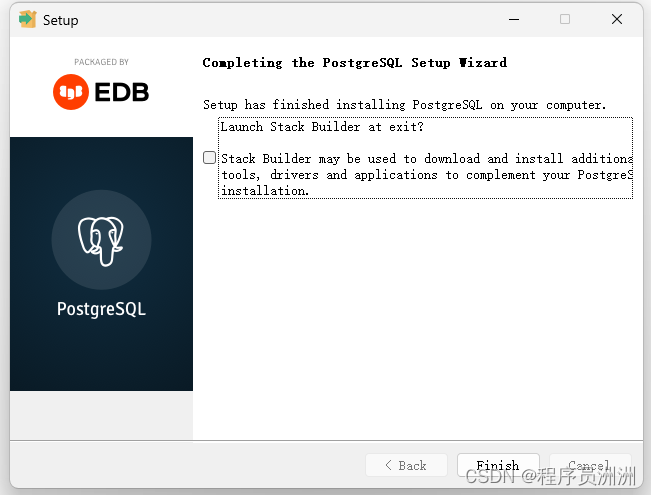
然后咱们就安装好了,可以把这个选项勾掉。
在这里插入图片描述
# 二、初始化PostgreSQL
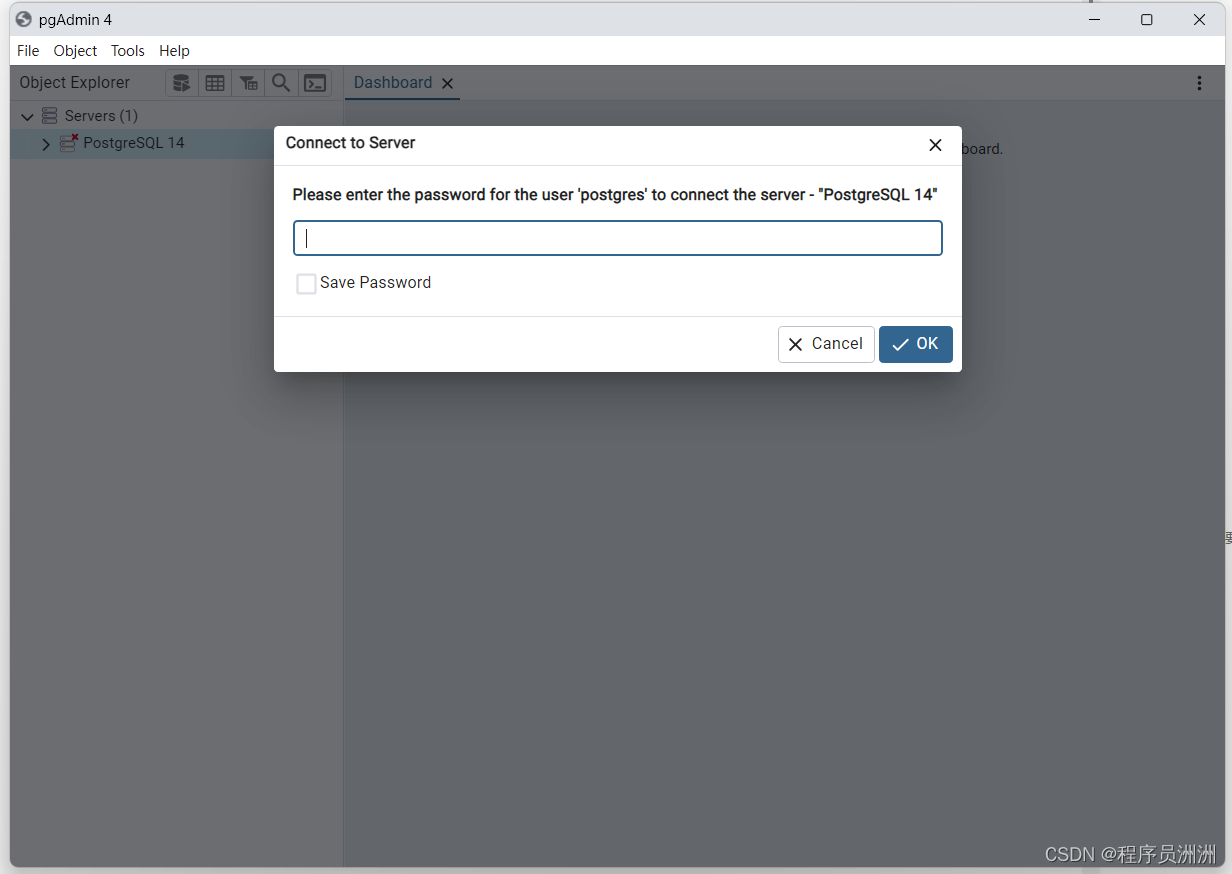
第一次打开会提示设置密码。这个密码是pgAdmin的密码,以后连接服务器的密码需要保存,则会使用pgAdmin的密码对其加密和解密。
这里输入的密码,并不是安装过程中设置的PostgreSQL超级用户postgres的密码。
在这里插入图片描述
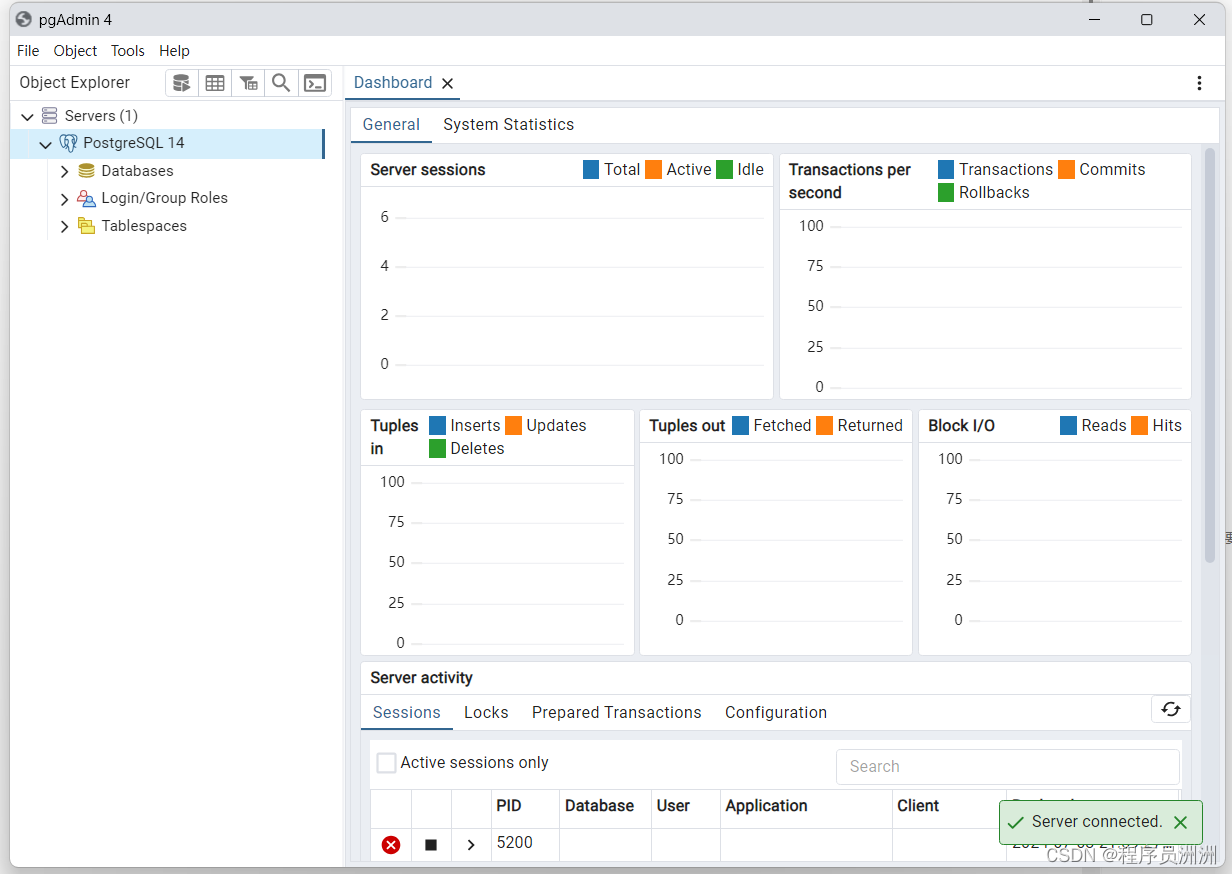
然后打开之后我们就可以看到数据库的界面了。
在这里插入图片描述
# 三、安装过程中可能遇到的问题
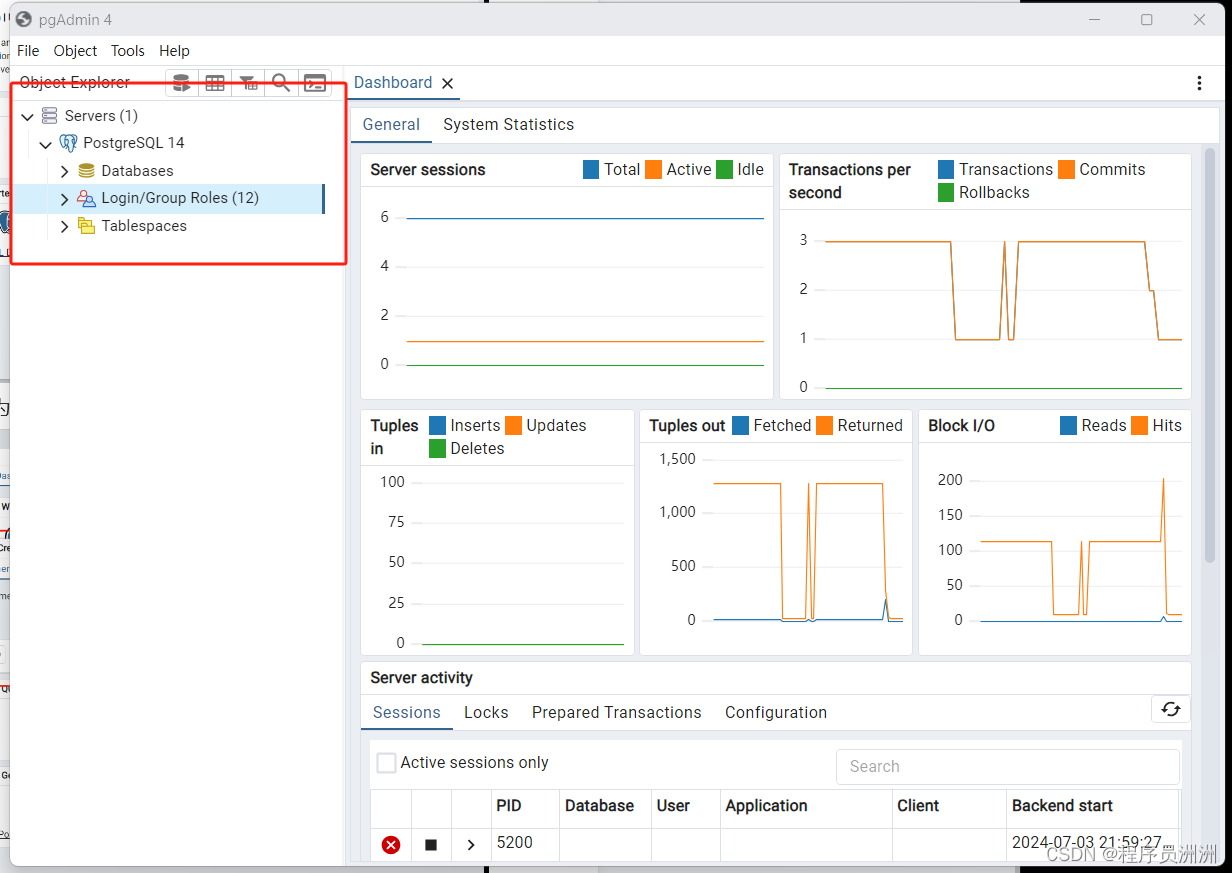
可能有些朋友下载后找不到对应的Server服务,这是下载过程中出现了差错,我第一次也遇到了。
建议就是直接删掉,然后重新下载,不然是用不了的。
在这里插入图片描述
然后就是编码报错的问题了。
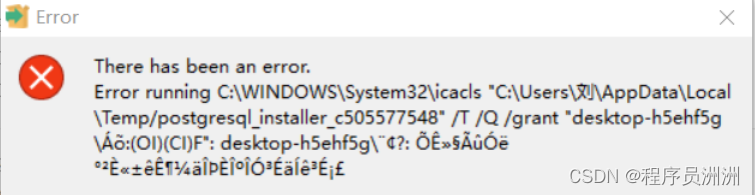
在这里插入图片描述
出现这个错误的原因可能是你电脑的登陆用户用的是中文需要改成英文,右击我的电脑,点击管理找到计算机管理。
点击本地用户与组找到当前登陆账号,右击重命名为英文即可。
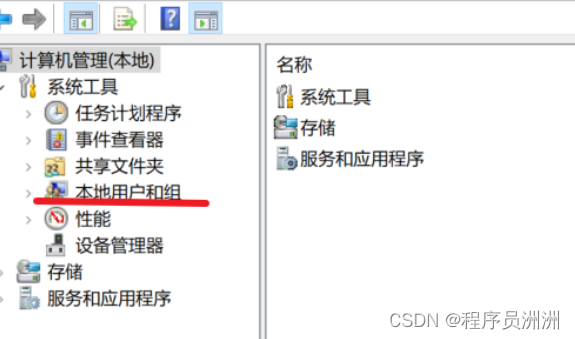
在这里插入图片描述
本文参与 腾讯云自媒体同步曝光计划 (opens new window),分享自作者个人站点/博客。
原始发表:2024-07-09,如有侵权请联系 cloudcommunity@tencent.com 删除